EAGLEからKiCadへ移行する方への参考になればと、「おぉ!これは!」と思ったポイントをまとめてみましたので御紹介します。
コンポーネントに対するドキュメント
私の場合、後から設計情報を見た時に何を根拠に設計したのか明らかにする意味で、採用した部品のデータシートを必ずリポジトリに入れることにしています。KiCadでは、コンポーネントエディタで「ドキュメントファイル名」を指定しておく事で、回路図から直接ドキュメントを開く事ができるようになります。


部品点数が多くなってくると、ドキュメントを開くのも億劫になってしまいますので、この手のちょっと便利な機能は、膨大な時間を節約する事に繋がります。これは便利。
残念な外観のコンポーネント
コンポーネントを作り始めてから数日後、何か違和感あるよなぁと思いました。最初、それが何かわからなかったのですが、よくよく他人の回路図と比べるとコンポーネントの外観がとても残念です。
調べてみると、コンポーネントの枠に対して背景色で塗りつぶすという選択がある事に気づきました。回路図上でコンポーネントが格段に見やすくなりますのでお勧め。


3Dシェイプのデータパス
これはどちらかというと「どうやってやるんだ?」な話。コンポーネントに対して3Dモデルを割り当てられるのですが、どうしても固有環境のパスが入ってしまいます。これでは、他の環境でチェックアウトして作業・・・なんて芸当が出来ません。
実際には、ダイアログが自動的に挿入するパスから手動でKiCadが内部で持つ環境変数名を入れてやれば良い事がわかりました。


コンポーネントに対する説明
KiCadでは、コンポーネントに対する説明を加えておく事で、部品選択ダイアログで絞り込み検索が可能です。既存ライブラリなどの説明を見ていると、「あぁ、これだと検索にかからないよなぁ。」なんて書き方があります。自前のライブラリを作る場合、データシートに書かれたDescriptionからテキストをコピーするのがお勧めです。

コンポーネントのピン編集作業
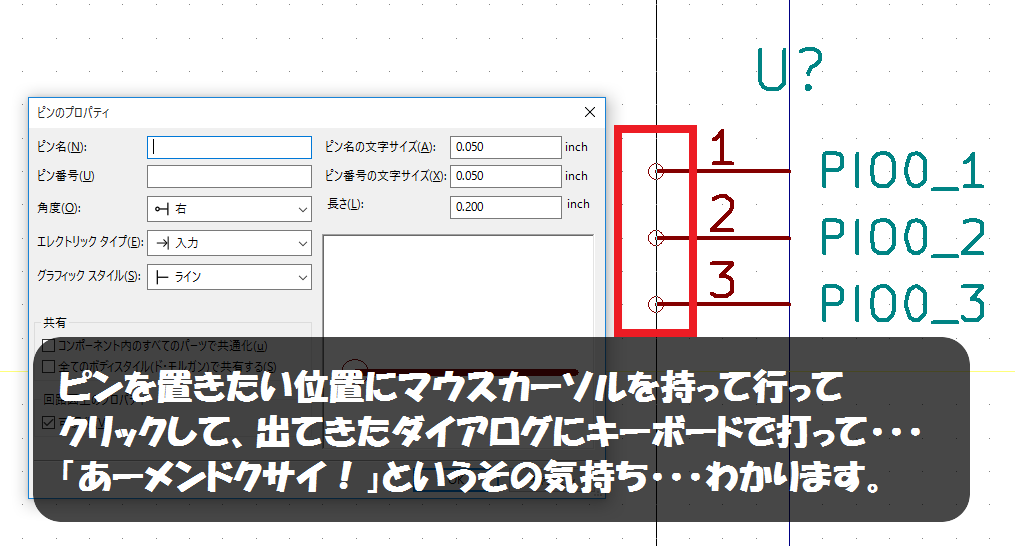
コンポーネントエディタでピンを追加する場合、ピンを置きたい位置にマウスをクリックし、出現したダイアログに情報を入力・・・というのが通常のやり方です。が、そんな事を何度も繰り返していると、さすがに「これは不便なんじゃないか?」と疑問を感じ始めます。KiCadの場合、キーボードの操作だけでピンを追加できるように操作系が工夫されています。